Erste Schritte
Erste Schritte in Foilbench: Diese Tour führt Sie in etwa fünf Minuten durch die Pumpfoil-Simulation. Öffnen Sie parallel die Live-Simulation.
Layout
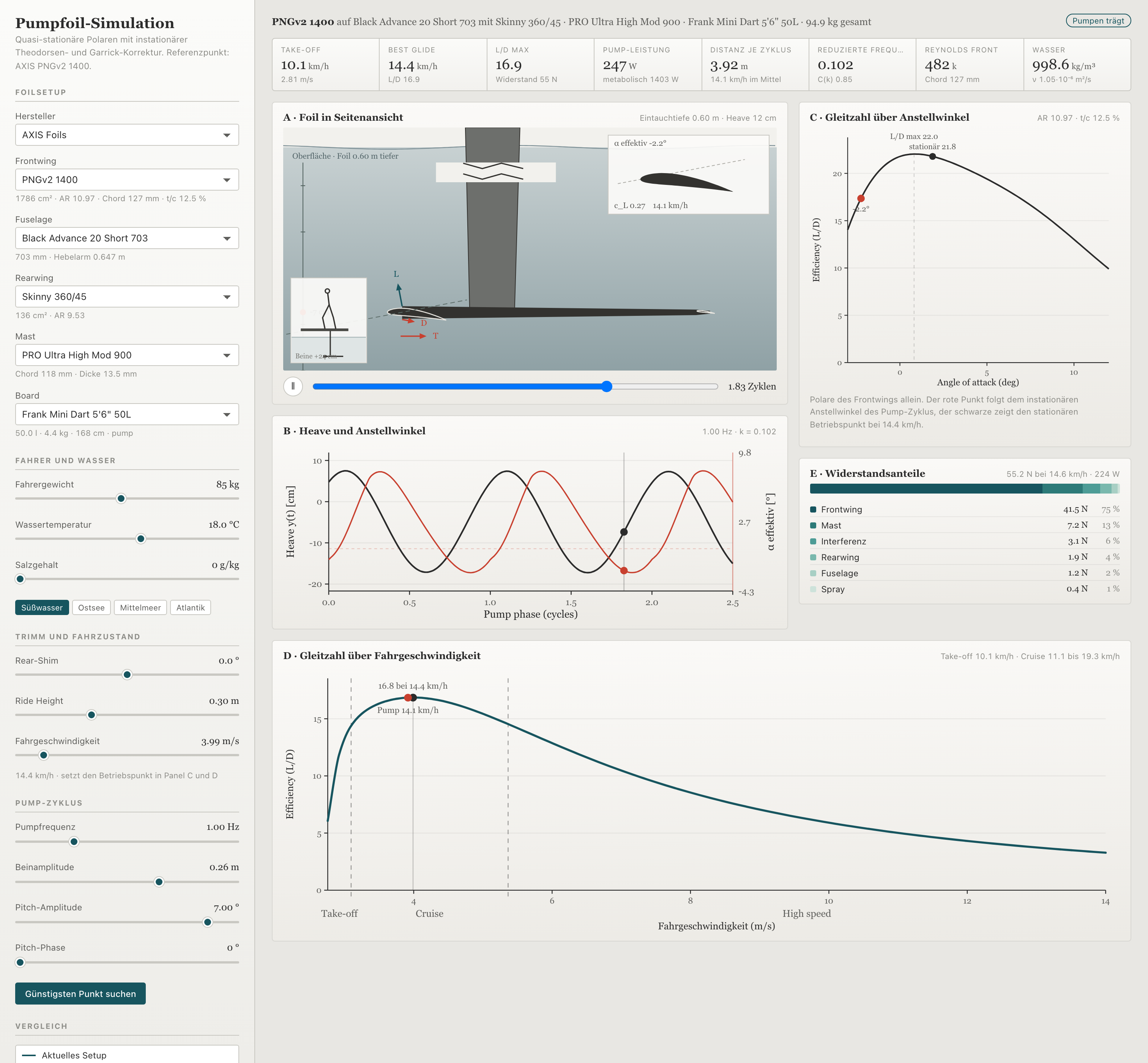
| Bereich | Inhalt |
|---|---|
| Links | Steuerspalte: Setup, Fahrer, Wasser, Pump-Parameter |
| Oben | Acht Kennzahlen-Kacheln (Take-off, Best Glide, Vmax, …) |
| Rechts | Panels A–E: Animation, Charts, Widerstandsanteile |
Die Seitenleiste lässt sich einklappen, um mehr Platz für die Diagramme zu schaffen.
Referenzsetup laden
Beim ersten Besuch ist das Standardsetup bereits geladen:
- Frontwing: AXIS PNGv2 1400
- Fuselage / Rearwing / Mast: passende AXIS-Komponenten
- Board: wählbar aus den Pumpfoil-Boards im Katalog (Wing-/DW-/Allround-Boards bleiben im Katalog, nicht in der Auswahl)
- Fahrer: 100 kg (anpassbar)
Alle Kennzahlen und Charts aktualisieren sich automatisch, wenn Sie einen Schieberegler bewegen.
Sprache wechseln
Oben rechts in der App wählen Sie zwischen Deutsch, English, Français und Italiano. Die InfoTips (ⓘ) an jedem Control erklären Steuerungen in der gewählten Sprache.
Das Handbuch ist auf Deutsch und Englisch verfügbar (Sprachmenü oben rechts auf dieser Seite).
Ein Panel lesen — Panel D
Panel D · Gleitzahl über Geschwindigkeit zeigt, wie effizient das gesamte Rig bei verschiedenen Tempi fliegt:
- Take-off-Zone — unterhalb startet das Foil nicht
- Cruise-Zone — typischer Pump- und Gleitbereich
- High Speed — Schleppwiderstand dominiert; Vmax markiert das sinnvolle stationäre Ende (noch trimmbar, L/D ≥ 40 % Peak)
Der Analyse-Schieber (links, Gruppe „Trimm und Fahrzustand“) setzt den Marker auf der Kurve. Standard ist Best Glide — oder Vmax, wenn Ziel Speed gewählt ist (Advanced/Pro).
Ziel Effizienz | Speed
Ab Skill Advanced erscheinen in der Steuerspalte die Umschalter Effizienz und Speed:
- Effizienz — Analyse am Best-Glide-Punkt (Status quo)
- Speed — Analyse an Vmax; Trade-off-Fokus springt auf High-Speed
So legen Sie den Betriebspunkt in die High-Speed-Zone, ohne den Schieber manuell zu suchen. Sobald Sie den Schieber selbst bewegen, bleibt Ihre Wahl.
→ Panels A–E im Detail · Kennzahlen · Vmax
Einen Vergleich starten
- Klicken Sie Aktuelles Setup merken (linke Spalte, Vergleich)
- Wechseln Sie das Frontwing oder die Fuselage
- Panel D zeigt die neue Kurve durchgezogen, das gemerkte Setup gestrichelt
Unter Panel D erscheint zusätzlich Was ändert sich? — eine Kurzfassung der wichtigsten Trade-offs (auch ohne Compare-Slot gegen die Referenz PNGv2 1400).
Pump-Coach öffnen
Klicken Sie oben rechts Pump-Coach oder öffnen Sie /coach. Dort sehen Sie Pump-Score, Abweichungen vom Optimum und konkrete Tipps.
Setups im Quiver speichern
Mein Quiver (Sidebar, über dem Vergleich) speichert benannte Setups zum schnellen Laden — getrennt vom Kurven-Vergleich in Panel D.
Hilfe in der App
- ⓘ InfoTips — Kurzerklärung direkt am Control
- ? Links — neben Panel-Titeln, führen ins Handbuch
- Handbuch — Link in der Kopfzeile und im Footer
- Was ist neu? — Changelog mit den aktuellen Neuerungen