Primi passi
Questo tour dura circa cinque minuti. Aprite la simulazione live in parallelo.
Layout
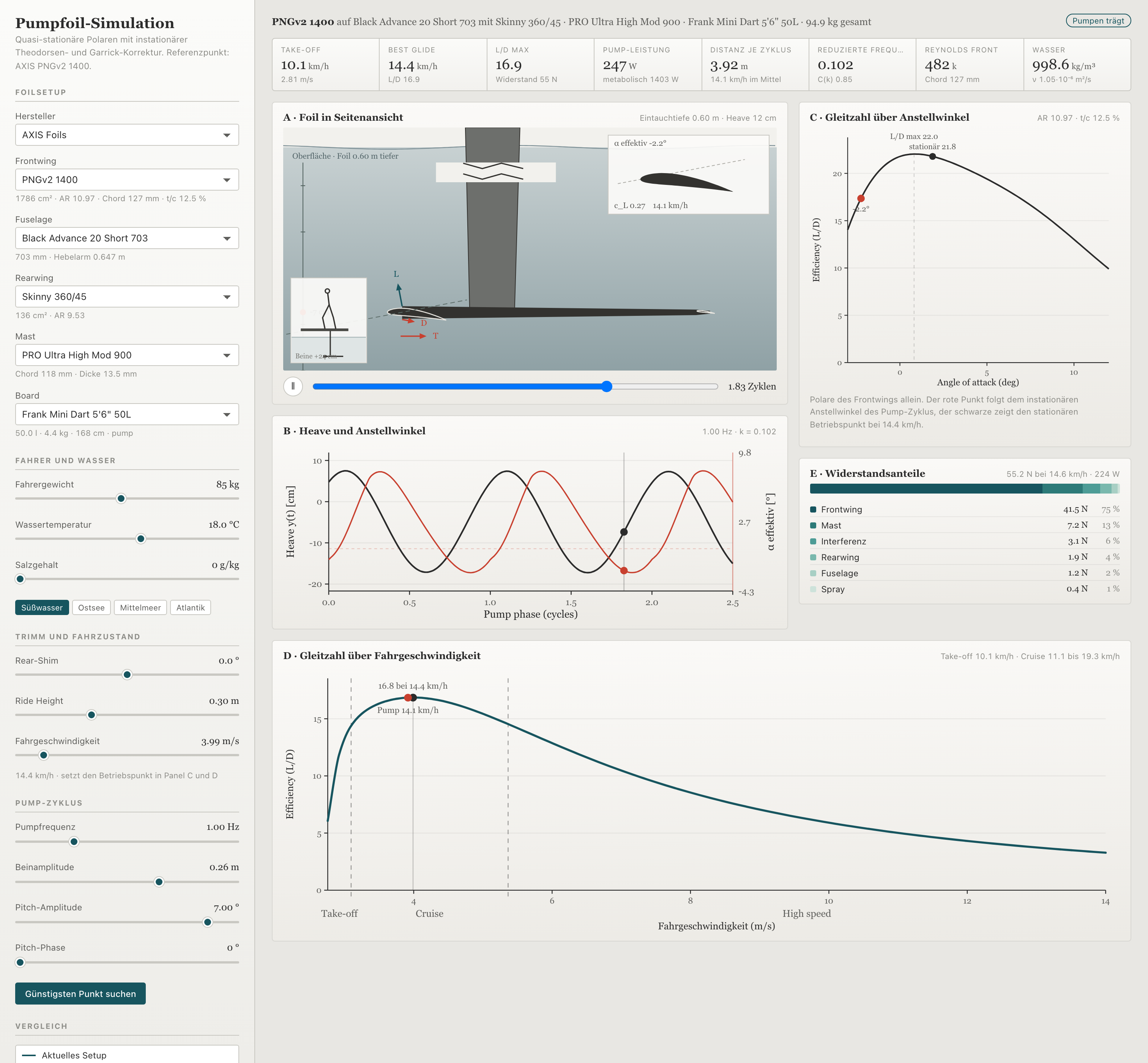
| Area | Contenuto |
|---|---|
| Sinistra | Colonna di controllo: setup, rider, acqua, parametri di pump |
| Alto | Otto riquadri metriche (take-off, best glide, Vmax, …) |
| Destra | Panel A–E: animazione, grafici, ripartizione della resistenza |
Chiudete la barra laterale per più spazio ai grafici.
Caricare il setup di riferimento
Alla prima visita il setup predefinito è già caricato:
- Front wing: AXIS PNGv2 1400
- Fuselage / rear wing / albero: pezzi AXIS abbinati
- Board: selezionabile tra le board pumpfoil del catalogo (le board wing / downwind / allround restano nel catalogo, non nel selettore)
- Rider: 100 kg (regolabile)
Tutte le metriche e i grafici si aggiornano automaticamente quando muovete uno slider.
Cambiare lingua
In alto a destra nell'app: Deutsch, English, Français, Italiano. Gli InfoTips (ⓘ) su ogni controllo spiegano le impostazioni nella lingua scelta.
Questa guida è disponibile in tedesco, inglese, francese e italiano (menu lingua in alto a destra su questo sito).
Leggere un panel — panel D
Il panel D · Portanza/resistenza vs velocità mostra quanto efficientemente il rig intero vola a velocità diverse:
- Zona di take-off — sotto questa soglia il foil non vola
- Zona di crociera — intervallo tipico di pump e glide
- Alta velocità — domina la resistenza di albero e fuselage; Vmax segna il limite utile in regime stazionario (ancora regolabile, L/D ≥ 40 % del picco)
Lo slider di analisi (a sinistra, gruppo trim / ride) posiziona il marcatore sulla curva. Predefinito: best glide — oppure Vmax quando è selezionato l'obiettivo Speed (Advanced/Pro).
Obiettivo Efficiency | Speed
Dal livello Advanced, la colonna di controllo mostra Efficiency e Speed:
- Efficiency — analisi al best glide (status quo)
- Speed — analisi a Vmax; il focus del trade-off passa a High speed
Così il punto operativo resta nella zona ad alta velocità senza cercare lo slider. Una volta che muovete lo slider voi stessi, la scelta resta.
→ Panel A–E in dettaglio · Metriche · Vmax
Avviare un confronto
- Fate clic su Remember current setup (colonna sinistra, compare)
- Cambiate front wing o fuselage
- Il panel D mostra la nuova curva in tratto continuo, il setup salvato in tratteggio
Sotto il panel D, What changes? riassume i principali trade-off (rispetto a un setup di confronto salvato o al riferimento PNGv2 1400).
Aprire il pump coach
Fate clic su Pump coach in alto a destra oppure aprite /coach per punteggio, scostamenti e consigli.
Salvare setup nel quiver
My quiver (barra laterale, sopra compare) memorizza setup con nome per un caricamento rapido — distinto dalla sovrapposizione delle curve nel panel D.
Aiuto nell'app
- ⓘ InfoTips — breve spiegazione su ogni controllo
- Link ? — accanto ai titoli dei panel, portano a questa guida
- Guide — link nell'header e nel footer
- What's new? — changelog con gli aggiornamenti recenti