Premiers pas
Cette visite dure environ cinq minutes. Ouvrez la simulation en direct en parallèle.
Disposition
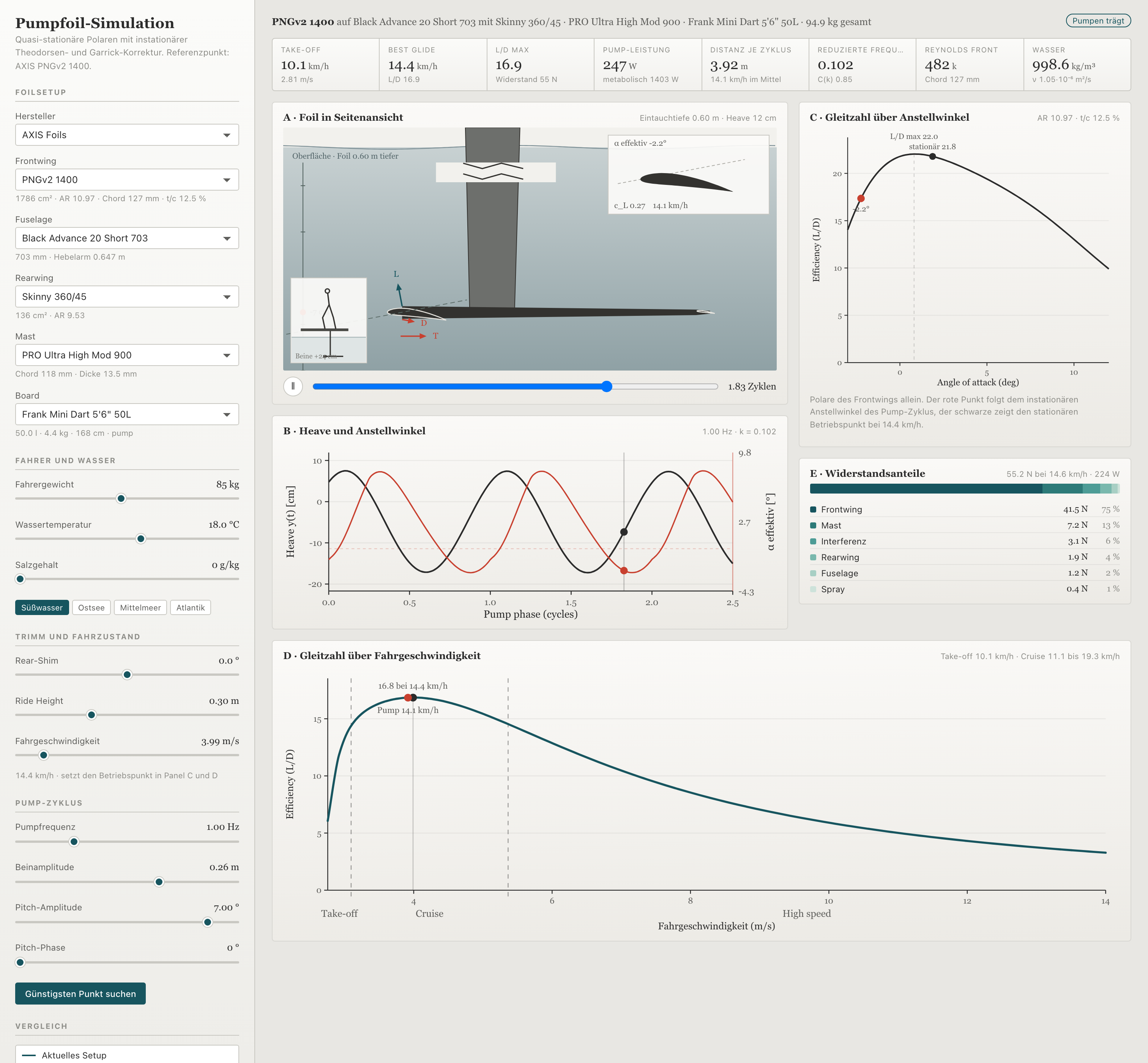
| Zone | Contenu |
|---|---|
| Gauche | Colonne de commandes : setup, rider, eau, paramètres de pump |
| Haut | Huit tuiles d'indicateurs (take-off, best glide, Vmax, …) |
| Droite | Panels A–E : animation, graphiques, répartition de la traînée |
Réduisez la barre latérale pour plus d'espace pour les graphiques.
Charger le setup de référence
À la première visite, le setup par défaut est déjà chargé :
- Front wing : AXIS PNGv2 1400
- Fuselage / rear wing / mât : pièces AXIS assorties
- Board : sélectionnable parmi les boards pumpfoil du catalogue (les boards wing / downwind / allround restent dans le catalogue, pas dans le sélecteur)
- Rider : 100 kg (réglable)
Tous les indicateurs et graphiques se mettent à jour automatiquement quand vous bougez un curseur.
Changer de langue
En haut à droite dans l'app : Deutsch, English, Français, Italiano. Les InfoTips (ⓘ) à chaque commande expliquent les réglages dans la langue choisie.
Ce guide est disponible en allemand, anglais, français et italien (menu de langue en haut à droite sur ce site).
Lire un panel — panel D
Le panel D · Portance/traînée vs vitesse montre à quel point le rig complet vole efficacement à différentes vitesses :
- Zone de take-off — en dessous, le foil ne vole pas
- Zone de croisière — plage typique de pump et de glide
- Haute vitesse — la traînée du mât et du fuselage domine ; Vmax marque la fin utile en régime stable (encore réglable, L/D ≥ 40 % du pic)
Le curseur d'analyse (à gauche, groupe trim / ride) place le marqueur sur la courbe. Par défaut : best glide — ou Vmax quand l'objectif Speed est sélectionné (Advanced/Pro).
Objectif Efficiency | Speed
À partir du niveau Advanced, la colonne de commandes affiche Efficiency et Speed :
- Efficiency — analyse au best glide (statu quo)
- Speed — analyse à Vmax ; le focus trade-off passe à High speed
Cela place le point de fonctionnement dans la zone haute vitesse sans chercher le curseur. Dès que vous bougez le curseur vous-même, votre choix reste.
→ Panels A–E en détail · Indicateurs · Vmax
Lancer une comparaison
- Cliquez sur Remember current setup (colonne de gauche, compare)
- Changez le front wing ou le fuselage
- Le panel D montre la nouvelle courbe en trait plein, le setup enregistré en pointillés
Sous le panel D, What changes? résume les principaux trade-offs (par rapport à un setup de comparaison enregistré ou à la référence PNGv2 1400).
Ouvrir le pump coach
Cliquez sur Pump coach en haut à droite ou ouvrez /coach pour le score, les écarts et les conseils.
Enregistrer des setups dans le quiver
My quiver (barre latérale, au-dessus de compare) stocke des setups nommés pour un chargement rapide — distinct de la superposition de courbes du panel D.
Aide dans l'app
- ⓘ InfoTips — courte explication à chaque commande
- Liens ? — à côté des titres de panel, mènent à ce guide
- Guide — lien dans l'en-tête et le pied de page
- What's new? — changelog avec les mises à jour récentes